iPhone Video Einstellungen: fps, Aufloesung und Format richtig
4K und 60fps ist nicht automatisch besser. Die richtigen iPhone Video Einstellungen je nach Use-Case: Reel, YouTube und Kundenvideo. Mit fertigen Presets.

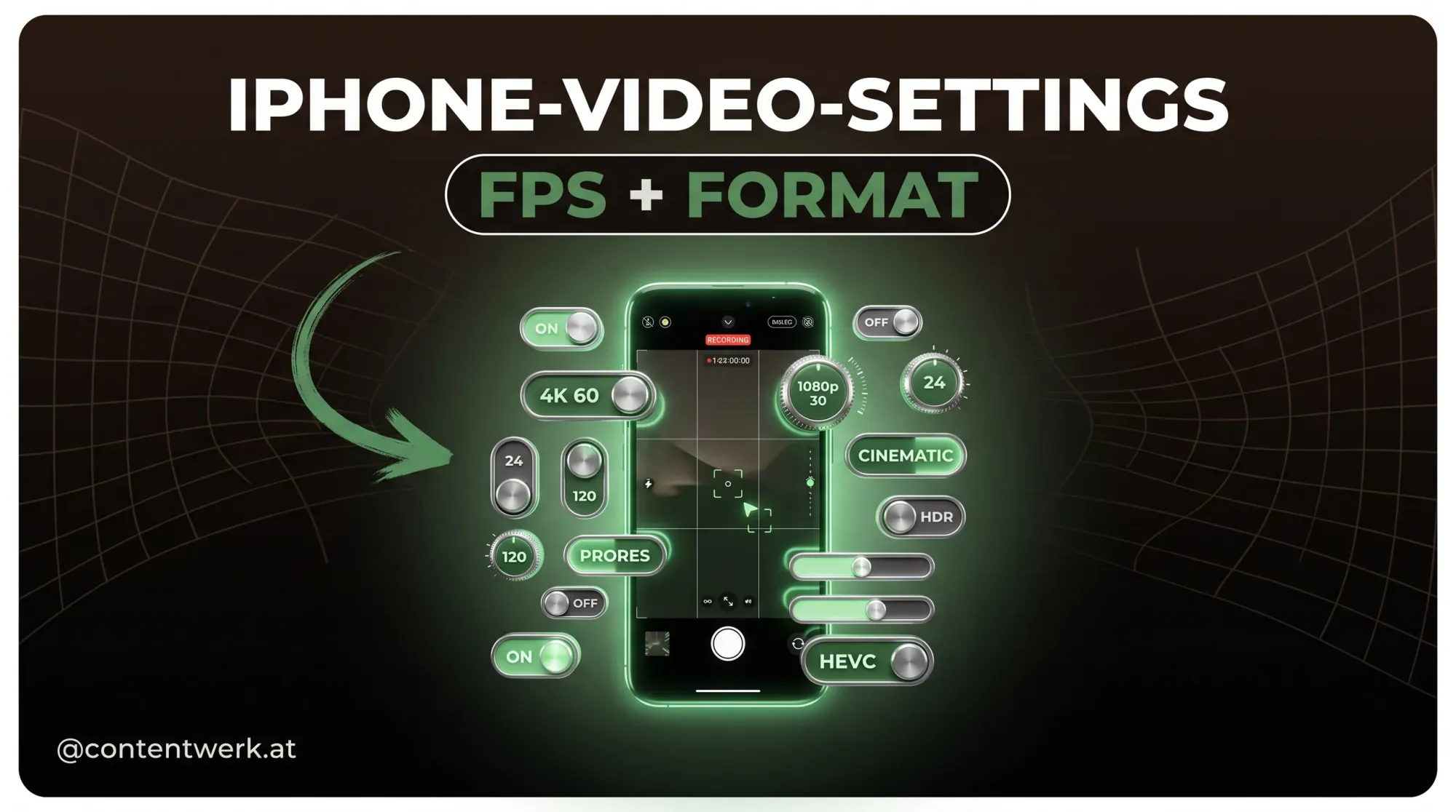
# iPhone Video Einstellungen: Warum dein 4K-60fps-Material wahrscheinlich falsch ist
Die meisten Solo-Creator filmen in der höchsten Einstellung, die das iPhone hergibt. 4K. 60fps. Maximum. Und genau das ruiniert ihr Material.
Ich hab das jahrelang selbst falsch gemacht. Höher ist besser, dachte ich. Bis ein Kunde mir sein Reel zeigte: gestochen scharf, butterweich, technisch perfekt. Und trotzdem sah es aus wie ein Handyvideo vom Geburtstag. Kein Look. Keine Stimmung. Nur scharfe Bewegung.
Hier kriegst du die fünf Settings, die wirklich zählen, plus konkrete Presets für Reel, YouTube und Kundenvideo. Damit dein iPhone-Material aussieht wie gewollt, nicht wie zufällig.
fps entscheidet über den Look, nicht über die Qualität
Das ist der Fehler Nummer eins. Leute glauben, mehr Bilder pro Sekunde heißt bessere Qualität. Stimmt nicht. fps ist eine kreative Entscheidung, kein Qualitätsregler.
- 24fps ist der Kino-Look. Filme laufen seit hundert Jahren in 24fps. Unser Hirn liest das als „Film", nicht als „Video". Leichte Bewegungsunschärfe, etwas Träumerisches. Für alles, was Stimmung tragen soll: Kundenvideo, Imagefilm, YouTube-Talking-Head.
- 30fps ist der Standard für Reels und Shorts. Etwas klarer als 24, weniger filmisch. Instagram und TikTok mögen das. Sicher, neutral, unauffällig.
- 60fps ist nur für eine Sache da: Slow-Motion. Du filmst in 60 und legst es in der Timeline auf 24 oder 30. Dann läuft alles in halbem Tempo, butterweich. Filmst du in 60 und lässt es in Echtzeit laufen, sieht es nach Seifenoper aus. Dieser glatte, billige Look bei manchen YouTube-Videos? Das ist 60fps in Echtzeit.
Mein Standard seit Jahren: 24fps für alles Erzählerische, 60fps nur wenn ich konkret Slow-Mo plane. Beim ersten Versuch mit Slow-Mo hab ich in 30 gefilmt und mich gewundert, warum es ruckelt, sobald ich es verlangsame. Zu wenig Frames. 60 rein, dann hast du Material zum Verlangsamen.
Ein Detail, das viele übersehen: Belichtungszeit. Die Faustregel heißt doppelte fps-Zahl. Bei 24fps also 1/48 oder 1/50 Sekunde Verschlusszeit. Das gibt natürliche Bewegungsunschärfe. Die native iPhone-Kamera lässt dich das nicht einstellen. Apps wie Blackmagic Camera oder Kino schon, und das ist gratis.
4K oder 1080p: Du brauchst seltener 4K, als du denkst
4K klingt nach „muss man haben". In der Praxis brauchst du es für die wenigsten Jobs.
1080p reicht für: Instagram-Reels, TikTok, Stories, alles was am Handy konsumiert wird. Instagram komprimiert dein 4K sowieso runter. Du lädst gestochen scharfes Material hoch und der Algorithmus matscht es zusammen. Da kannst du gleich in 1080p liefern und sparst dir den Speicher.
4K macht Sinn bei: YouTube-Videos (die Plattform belohnt 4K mit besserer Bitrate), Kundenvideos für große Bildschirme, und überall wo du croppen willst. Das ist der echte Grund für 4K als Solo-Creator: Du filmst ein Talking-Head in 4K und kannst in der Timeline reinzoomen, einen zweiten „Kamerawinkel" faken, oder das Bild neu framen, ohne Schärfe zu verlieren. Aus einer Einstellung werden zwei.
Ich filme YouTube grundsätzlich in 4K, Reels in 1080p. Eine Ausnahme: Wenn ich aus einem Dreh sowohl YouTube als auch Reels schneide, nehme ich alles in 4K auf und exportiere die Reels in 1080p. Einmal filmen, doppelt verwenden.
Was die meisten nicht wissen: 4K-30fps frisst etwa 170 MB pro Minute. 4K-60fps fast das Doppelte. Bei einem halbstündigen Dreh sind das schnell 10 GB. Auf einem 128-GB-iPhone wird das eng.
HEVC, H.264 oder ProRes: Das Format, das keiner erklärt
Drei Codecs, und kaum jemand sagt dir, wann du welchen nimmst. Hier die ehrliche Version.
HEVC (auch H.265, im iPhone „High Efficiency") ist der Standard. Kleine Dateien, gute Qualität. Für 95 Prozent aller Fälle die richtige Wahl. Stell das in den Einstellungen ein und vergiss es.
H.264 (im iPhone „Most Compatible") brauchst du nur, wenn du Kompatibilitäts-Probleme hast. Ältere Rechner, alte Schnittprogramme, ein Kunde mit einem Windows-PC von 2015. Größere Dateien, dafür läuft es überall. Im Zweifel bei Kundenabgabe sicherer.
ProRes ist die Profi-Liga und nur auf iPhone Pro-Modellen verfügbar. Riesige Dateien, dafür maximale Qualität fürs Color Grading. Eine Minute ProRes 4K kann über 6 GB fressen. Das ist für den Fall, dass du wirklich aufwendig farbkorrigierst, etwa bei einem bezahlten Imagefilm. Für ein Reel ist ProRes wie mit dem Sattelschlepper zum Bäcker.
Mein Setup: HEVC als Default. ProRes nur bei bezahlten Kundenfilmen, wo ich danach stark grade. Und selbst dann nur, wenn ich genug Speicher und eine schnelle SSD habe. ProRes ohne externe SSD ist eine Speicher-Katastrophe.
Apropos ProRes und Speicher. Du kannst ProRes 4K auf neueren Pro-Modellen direkt auf eine externe SSD per USB-C aufnehmen. Das ist der einzige sinnvolle Weg, wenn du ernsthaft in ProRes arbeitest. Internem Speicher reicht für vielleicht eine Szene.
Cinematic-Mode und Action-Mode: Wann sie helfen, wann sie schaden
Apple bewirbt diese beiden Modi heavy. Beide haben einen schmalen Anwendungsfall und einen breiten Bereich, wo sie alles kaputt machen.
Cinematic-Mode simuliert den unscharfen Hintergrund einer großen Kamera. Klingt toll. Das Problem: Die Software rechnet die Unschärfe künstlich, und an den Rändern, bei Haaren, bei Brillen, sieht man oft den Fehler. Es flackert, der Fokus springt. Für ein schnelles Reel okay. Für ein bezahltes Kundenvideo riskant. Ich nutze es fast nie. Wenn ich echten unscharfen Hintergrund will, gehe ich näher ans Motiv und filme normal mit der Tele-Linse.
Action-Mode ist eine aggressive Stabilisierung für Bewegung. Wenn du laufend filmst, mit dem Hund spazieren gehst, eine Kamerafahrt zu Fuß machst, dann glättet Action-Mode das Wackeln brutal gut. Der Haken: Es braucht viel Licht und croppt das Bild enger. Bei wenig Licht wird es rauschig. Tagsüber draußen beim Bewegen: an. Drinnen, abends, statisch: aus, das ist nur verschenkte Bildqualität.
Was ich in der Praxis mache: Beide Modi standardmäßig aus. Action-Mode schalte ich gezielt ein, wenn ich eine bewegte Aufnahme bei gutem Licht plane. Cinematic-Mode lasse ich Cinematic-Mode sein.
Belichtung und Fokus sperren: Der unsichtbare Profi-Trick
Das ist die Einstellung, die aus „Handyvideo" „Kontrolle" macht. Und sie kostet null.
Das iPhone passt Belichtung und Fokus ständig automatisch an. Du drehst dich leicht, das Bild wird heller und dunkler. Jemand geht durchs Bild, der Fokus springt weg. In einem fertigen Video sieht das nach Amateur aus, dieses ständige Pumpen von Helligkeit und Schärfe.
Die Lösung heißt AE/AF-Lock. So geht's in der nativen Kamera:
- Tippe auf den Punkt im Bild, auf den scharfgestellt werden soll
- Halte den Finger eine Sekunde gedrückt, bis oben „AE/AF-Lock" gelb aufleuchtet
- Jetzt sind Belichtung und Fokus fixiert, egal was im Bild passiert
- Mit dem Sonnen-Symbol kannst du die Helligkeit zusätzlich nach oben oder unten schieben
Für jedes Talking-Head-Video mache ich das. Fokus auf mein Gesicht, sperren, fertig. Dann kann jemand vorbeilaufen, das Licht schwanken, der Fokus bleibt, wo er hingehört. Als ich das das erste Mal bei einem Kundendreh vergessen hab, ist mir mitten im besten Take der Fokus auf die Wand hinter mir gesprungen. Take im Eimer. Seitdem: immer sperren.
Speicher-Management: Das Problem, das jeden Dreh killt
Nichts ist ärgerlicher als „Speicher voll" mitten in der besten Aufnahme. Drei Sachen, die das verhindern.
Erstens, kenne deine Zahlen. 1080p-30fps frisst etwa 65 MB pro Minute, 4K-30fps rund 170 MB, ProRes 4K über 6 GB. Rechne deinen Dreh durch, bevor du losziehst.
Zweitens, lade nach jedem Dreh sofort runter. iPhone an den Rechner, Material auf eine externe SSD, vom iPhone löschen. Nicht „mach ich später", sondern noch am selben Abend. Sonst hast du in zwei Wochen ein volles iPhone und keine Ahnung mehr, was wichtig war.
Drittens, für ProRes-Arbeit: externe SSD direkt am USB-C-Port. Eine schnelle SSD mit mindestens 500 GB. Das ist die einzige Lösung, die ProRes praktikabel macht. Alles andere ist ein Kampf gegen die Speicheranzeige.
Mein Workflow: Reels und Standard-YouTube in HEVC, läuft alles aufs iPhone und wird abends auf die SSD geschoben. Bezahlte Kundenfilme in ProRes direkt auf die SSD. Klare Trennung, kein Speicher-Stress.
Deine konkreten Presets
Schluss mit der Theorie. Hier sind die fertigen Einstellungen, die du sofort übernehmen kannst.
Reel / TikTok / Shorts: 1080p, 30fps, HEVC. Schnell, klein, sieht am Handy top aus. Action-Mode an, wenn du dich bewegst.
YouTube Talking-Head: 4K, 24fps, HEVC. Kino-Look, Crop-Reserve fürs Reframing, sperr Belichtung und Fokus auf dein Gesicht.
Slow-Motion-Shot: 4K oder 1080p, 60fps, HEVC. In der Timeline auf 24 oder 30 verlangsamen.
Bezahltes Kundenvideo mit Grading: 4K, 24fps, ProRes auf externe SSD. AE/AF-Lock, kein Cinematic-Mode, professionelle Belichtung.
Schnell und kompatibel für unsicheren Kunden: 1080p, 30fps, H.264. Läuft garantiert auf jedem Rechner.
Der wichtigste Schritt heute: Geh in deine iPhone-Einstellungen, dann Kamera, dann Video aufnehmen. Stell es auf 4K-24fps, wenn du erzählerischen Content machst. Stell den Codec auf High Efficiency. Und beim nächsten Dreh: Tipp lange aufs Bild, sperr Fokus und Belichtung. Diese drei Handgriffe trennen brauchbares von wackeligem Material.
Du willst dein iPhone-Setup mit anderen Solo-Creatorn aus Österreich und dem DACH-Raum durchgehen, die wirklich produzieren statt nur reden? Komm in die ContentWerk Community.