
Final Cut Camera 2.4: False Color und Scopes am iPhone erklärt
Final Cut Camera 2.4 bringt False Color, RGB-Parade und Histogramm in Apples Profi-Kamera-App. Was die Tools zeigen und wie du sie in zwei Minuten einrichtest.

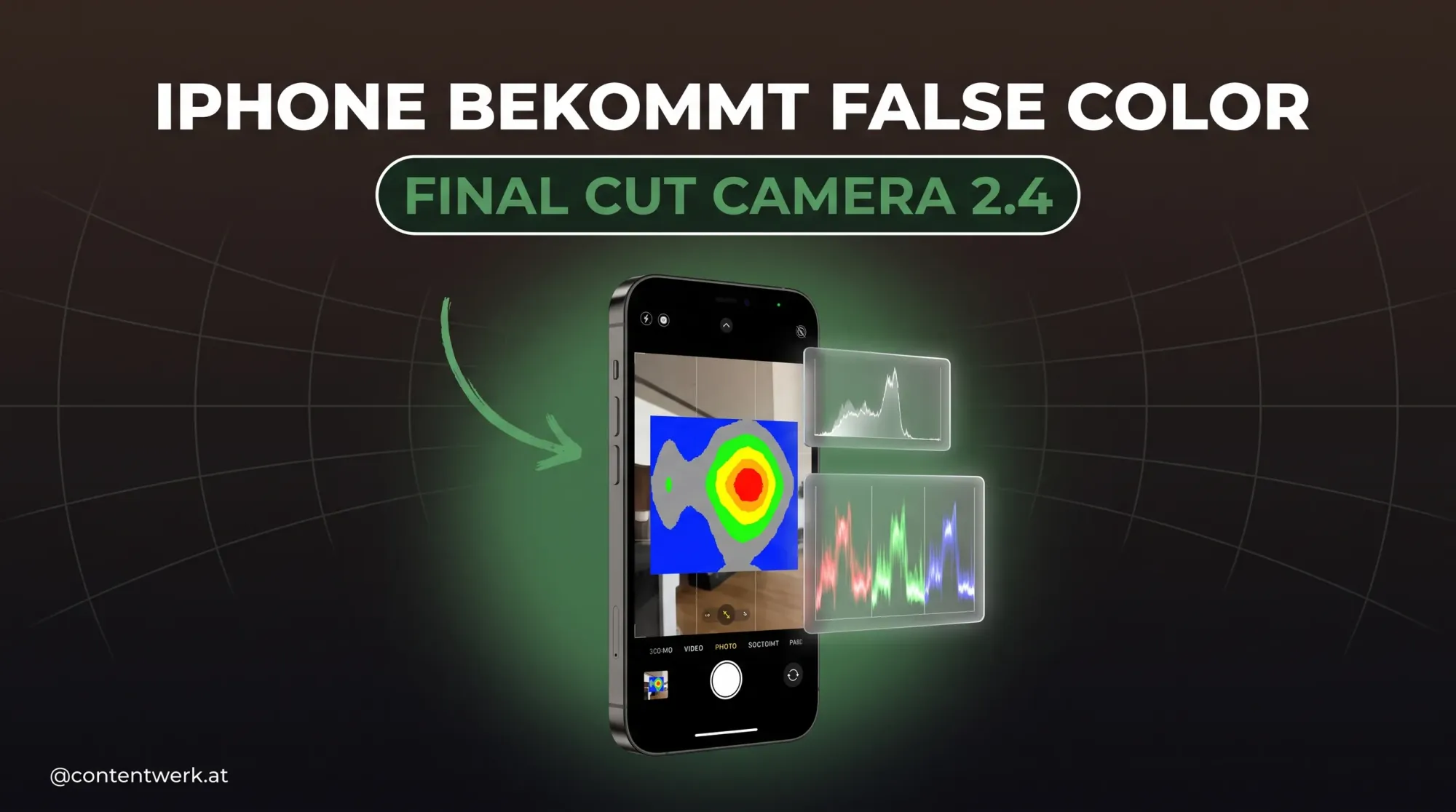
Die meisten iPhone-Videos scheitern nicht am Licht. Sie scheitern am Display.
Du drehst draußen, die Sonne knallt aufs Handy, das Bild wirkt am Screen perfekt. Am Laptop dann: ausgefressener Himmel, Gesicht zu dunkel, nichts mehr zu retten. Genau dafür hat Apple am 29. September Final Cut Camera 2.4 veröffentlicht, gratis, ab iOS 26.6 (für RGB-Parade und Histogramm brauchst du iOS 27). Die Schlagzeilen drehen sich um die variable Blende am iPhone 18 Pro. Für die meisten Solos ist aber etwas anderes wichtiger: False Color, RGB-Parade, Histogramm und Clipping-Anzeige, also die Werkzeuge, mit denen Profis Belichtung messen statt schätzen.
Hier liest du, was die vier Tools zeigen, wie du sie in zwei Minuten einrichtest und wann du sie getrost ignorieren kannst.
Was in Final Cut Camera 2.4 wirklich neu ist
Apple hat die App laut eigener Ankündigung von Grund auf neu gestaltet. Die wichtigsten Punkte:
- Neues Interface mit schnellerem Zugriff auf Shutter Angle, ISO und Weißabgleich
- Anpassbare Overlays: False Color und Clipping-Indikatoren
- Scopes: RGB-Parade und Histogramm
- Focus Peaking mit einstellbarer Empfindlichkeit
- Tally Light (du siehst sofort, ob die Aufnahme läuft) und Zwei-Finger-Tipp für ein freies Sucherbild
- Clean SDI Out über einen HDMI-zu-SDI-Wandler plus Genlock-Offset (beides ab iPhone 17 Pro mit iOS 27)
- Nur iPhone 18 Pro: Blendensteuerung, Blenden- und Zeitpriorität (Cinematic-Effekte auf normalem Video gibt es am 18 Pro und am iPhone Duo)
Die Blende hatten wir schon ausführlich. Wie du sie zum Filmen einstellst, steht in diesem Guide zur iPhone 18 Pro Blende. Heute geht es um den Rest. Der Teil, den du vermutlich auch auf deinem aktuellen iPhone verwenden kannst.
False Color: die Ampel für dein Gesicht
False Color färbt das Bild nach Helligkeit ein. Fast schwarze Bereiche werden violett oder blau, fast weiße gelb, ausgebrannte rot. Dazwischen bleibt das Bild grau, bis auf zwei Marker für Mittelgrau und Hauttöne. Klingt nach Spielerei. Ist es nicht.
Der Trick für Talking-Head-Videos: Hauttöne sollen in einem bestimmten Helligkeitsband landen. In Final Cut Camera markiert Grün Mittelgrau und dunklere Hauttöne, Rosa hellere Hauttöne (eine Blende über Mittelgrau). Einmal merken, danach reicht ein Blick. Stirn rot? Zu hell. Gesicht im Blauen? Licht dazu oder ISO rauf.
Mein Take: Das ist das Feature, das ich jedem Solo zuerst empfehlen würde. Weil es genau das Problem löst, das du am Handy-Display nicht siehst. Ich filme seit rund zehn Jahren Hochzeiten und Firmenvideos und setze iPhones heute als echte Produktionskameras ein, meist mit der Blackmagic Camera App, die False Color ebenfalls an Bord hat. Das Display lügt draußen immer ein bisschen.
RGB-Parade und Histogramm: wofür du welches brauchst
Zwei Scopes, zwei Jobs.
Histogramm zeigt dir, wie sich die Helligkeit im ganzen Bild verteilt. Links dunkel, rechts hell. Klebt der Berg am rechten Rand, brennt etwas aus. Klebt er links, säuft etwas ab. Schnell. Grob. Reicht für die meisten Drehs.
RGB-Parade zeigt Rot, Grün und Blau nebeneinander. Damit erkennst du Farbstiche, bevor sie im Schnitt Arbeit machen. Steht Blau deutlich höher als Rot bei einer weißen Wand, ist dein Weißabgleich zu kühl. Praktisch, wenn du zwei iPhones in einer Multicam-Aufnahme angleichen willst: Parade beider Geräte auf dieselbe graue Fläche, Werte angleichen, fertig.
Faustregel:
- Allein vor der Kamera, wenig Zeit: Histogramm plus Clipping
- Zwei Kameras oder Mischlicht (Fenster plus Lampe): RGB-Parade
- Du drehst Apple Log und gradest später: False Color für die Belichtung, Parade für den Weißabgleich
Clipping und Focus Peaking: die zwei stillen Retter
Clipping-Indikatoren markieren Stellen, an denen keine Bildinformation mehr übrig ist. Ausgebrannt heißt weg. Auch mit Log holst du daraus nichts zurück.
Focus Peaking hat jetzt eine einstellbare Empfindlichkeit. Das klingt klein, hilft aber enorm: Bei zu hoher Empfindlichkeit flackert das ganze Bild bunt, bei zu niedriger siehst du gar nichts. Stell sie so ein, dass nur deine Augenpartie leuchtet, wenn du scharf bist.
Einrichten in zwei Minuten
So würde ich die App für einen typischen Solo-Dreh aufsetzen:
- iOS 27 installieren, dann Final Cut Camera im App Store aktualisieren
- Overlays öffnen, False Color und Clipping aktivieren
- Histogramm dauerhaft einblenden, RGB-Parade nur bei Mischlicht
- Focus Peaking an, Empfindlichkeit auf mittel starten
- Weißabgleich fix setzen statt Auto (sonst driftet die Farbe mitten im Take)
- Shutter Angle auf 180 Grad für natürliche Bewegungsunschärfe
- Vor dem Start: Zwei-Finger-Tipp für freies Bild, Bildausschnitt checken, Overlays wieder einblenden
Wichtig: Nicht jedes Feature läuft auf jedem Modell. Die Blende gibt es nur am iPhone 18 Pro, Cinematic-Effekte auf normalem Video am 18 Pro und am iPhone Duo, Clean SDI und Genlock-Offset ab dem iPhone 17 Pro. Welche Overlays auf deinem älteren Modell auftauchen, prüfst du am besten vor dem ersten echten Dreh. Ich habe 2.4 selbst noch nicht getestet.
Clean SDI und Genlock: wer das braucht (und wer nicht)
Ehrlich: Die meisten Solos brauchen das nicht. Clean SDI Out schickt das Bild ohne Overlays über einen HDMI-zu-SDI-Wandler an Profi-Monitore oder Bildmischer. Genlock-Offset gleicht Verzögerungen zwischen dem iPhone und anderen per Genlock synchronisierten Kameras aus.
Spannend wird das für dich, wenn du Live-Formate machst: Podcast mit Video, Webinar mit Bildmischer, Event-Stream für einen Kunden. Dann kann ein iPhone im Setup neben echten Broadcast-Kameras stehen. Für Reels und YouTube-Videos: überspringen.
Mein Fazit: Scopes schlagen Megapixel
Die Blende am iPhone 18 Pro ist das Feature für die Schlagzeile. False Color und Histogramm sind die Features, die deine Videos morgen besser machen. Und zwar ohne neues Handy.
Ich würde jetzt nicht upgraden, nur weil Final Cut Camera 2.4 da ist. Ich würde die App aktualisieren, False Color einschalten und beim nächsten Dreh draußen einmal bewusst auf die Farben schauen statt aufs Display. Danach willst du nie wieder ohne filmen.
Du hast Fragen zu deinem eigenen iPhone-Setup? Komm in die ContentWerk Community.
---