ChatGPT in Word: kostenlos installieren und sinnvoll einsetzen
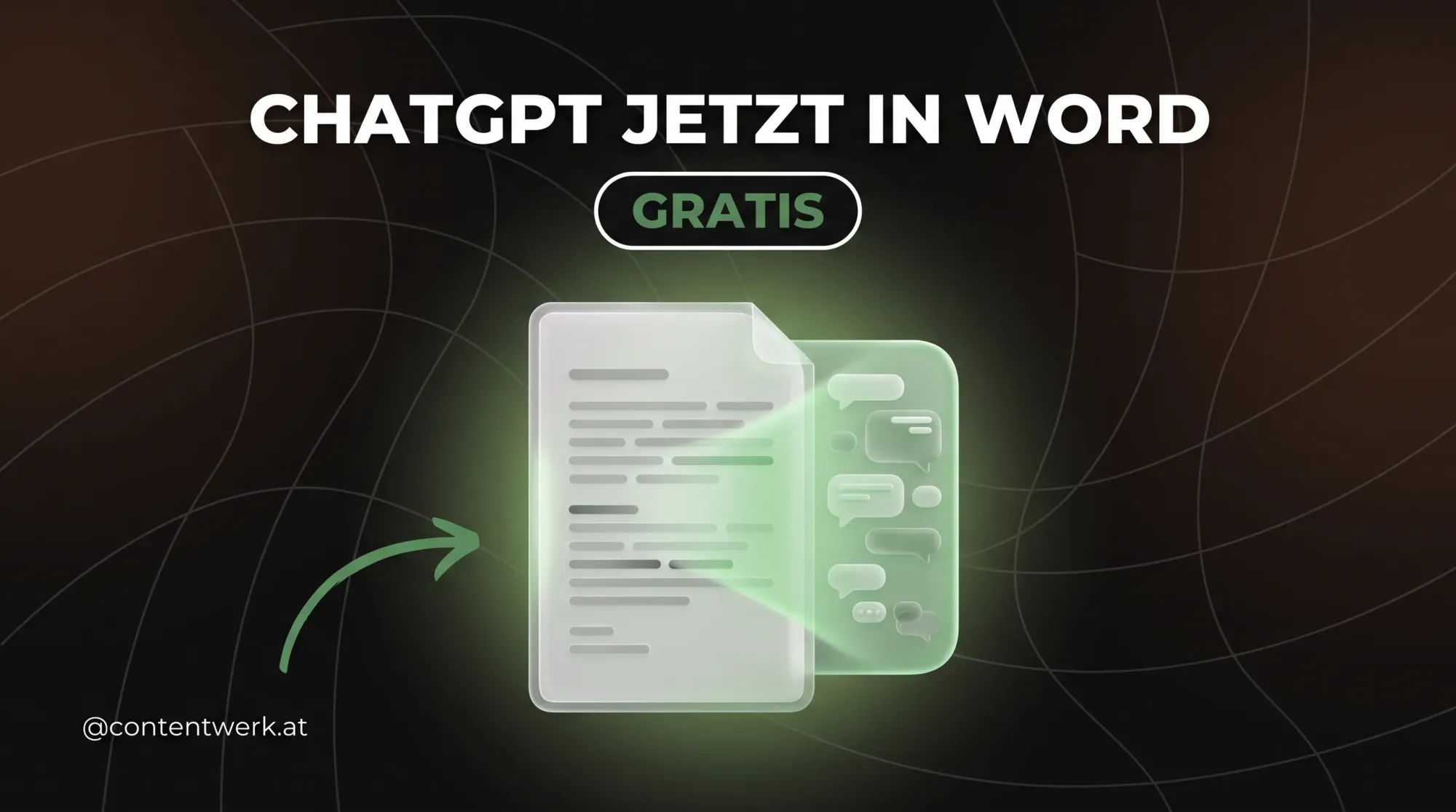
ChatGPT läuft jetzt direkt in Word, auch im Gratis-Plan. So installierst du das Add-in, drei Aufgaben für Solos und die Grenzen, die OpenAI nennt.

Stichpunkte in ChatGPT kopieren, Antwort zurück nach Word, Formatierung kaputt, Überschriften händisch nachziehen. Diese Schleife kennt jeder, der Angebote und Konzepte selbst schreibt.
Seit 17. September ist sie optional.
OpenAI hat ChatGPT direkt in Microsoft Word gebracht, als Seitenleiste neben deinem Dokument. Und zwar weltweit, also auch in Österreich, und in allen ChatGPT-Plänen, auch im Gratis-Plan. Du brauchst dafür kein Copilot-Abo und keinen bezahlten ChatGPT-Account, nur ein ChatGPT-Konto und Word.
Hier bekommst du die Installation Schritt für Schritt, drei Aufgaben aus dem Alltag von Solo-Selbstständigen zum Nachmachen und die Grenzen, die OpenAI selbst in seine Hilfe geschrieben hat.
Was das Add-in kann und was es dich kostet
Das Add-in öffnet ChatGPT in einer Seitenleiste in Word. Laut OpenAI schreibt es Entwürfe aus Notizen, fasst Dokumente zusammen, überarbeitet markierten Text und passt Überschriften, Nummerierung und Formatierung an. Du kannst ihm auch Fragen zum offenen Dokument stellen, etwa wo ein Text unklar ist oder Begriffe durcheinandergehen.
Das Praktische: Es ist ein einziges Add-in für drei Programme. Dieselbe Erweiterung läuft auch in Excel (weltweit verfügbar seit 5. Mai 2026) und in PowerPoint (allgemein verfügbar seit 6. Juli 2026). Hast du sie schon für Excel installiert, brauchst du für Word nichts Neues.
Zum Geld: Das Add-in selbst kostet nichts. Abgerechnet wird über die Token-Grenzen deines ChatGPT-Plans, und je größer das Dokument und je aufwendiger der Auftrag, desto mehr frisst eine Anfrage. In Plänen mit Codex teilt sich Word das Kontingent mit Codex und anderen Premium-Funktionen. Ein langer Word-Tag kann dir also das Codex-Budget anknabbern.
So installierst du ChatGPT in Word
Laut OpenAI-Hilfe läuft die Installation so:
- Öffne den ChatGPT-Eintrag im Microsoft Marketplace und klick auf „Get it now“. Als Herausgeber muss dort OpenAI stehen.
- Melde dich mit deinem Microsoft-Konto an (privat oder beruflich) und folge den Installationsschritten.
- Öffne Word und klick im Menüband auf ChatGPT.
- Melde dich mit deinem ChatGPT-Konto an. Arbeitest du in einem Firmen-Workspace, wähl ihn aus.
- Öffne ein Dokument.
- Schreib deinen Auftrag in die Seitenleiste.
Taucht ChatGPT im Menüband nicht auf? Bei Firmenkonten kann der Microsoft-365-Admin Add-ins sperren, dann muss er ChatGPT erst freigeben. Ein Detail noch: OpenAI nennt in der Word-Hilfe weder eine Mindestversion noch bestimmte Plattformen. Ob die Seitenleiste bei dir erscheint, siehst du am schnellsten, indem du es einfach ausprobierst.
Drei Aufgaben, mit denen ich anfangen würde
Mein Take vorweg: Das Add-in ist kein Ghostwriter. Es ist ein Assistent, der dein Dokument sieht. Genau das ist der Unterschied zum Hin- und Herkopieren zwischen Browser und Word.
1. Aus Stichpunkten ein Angebot bauen
Nach dem Erstgespräch hast du zehn Zeilen Notizen: ein Drehtag, zwei Interviews, Schnittbilder in der Produktion, Schnitt in zwei Formaten, Abgabe bis Ende Oktober. Die tippst du in ein leeres Word-Dokument.
Dann in die Seitenleiste: „Mach aus diesen Notizen ein Angebot für einen Firmenkunden mit klaren Überschriften: Ausgangslage, Leistungen, Ablauf, Preis. Preise und Termine bleiben exakt so, wie sie in den Notizen stehen.“
Der zweite Satz ist der wichtigste. OpenAI rät selbst dazu, bei Änderungen dazuzuschreiben, was gleich bleiben soll. Zahlen würde ich trotzdem immer händisch gegenlesen, bevor das Angebot rausgeht. Wie du die Leistungen gleich als Pakete statt nach Stunden aufbaust, steht in Pakete statt Stundensatz.
2. Ein Kundenbriefing auf eine Seite eindampfen
Der Kunde schickt zwölf Seiten Briefing, drei davon zur Firmengeschichte. Öffne es in Word und frag: „Fass dieses Briefing auf einer halben Seite zusammen: Ziel des Videos, Zielgruppe, Pflichtinhalte, Termine. Liste danach alles auf, was unklar oder widersprüchlich ist.“
Der zweite Teil bringt mehr als die Zusammenfassung. Die Liste der Unklarheiten ist deine Fragenliste fürs nächste Telefonat. Und die Fragen, die du vor dem Dreh nicht stellst, kosten dich am Drehtag Zeit.
Wichtig: Das Add-in sieht nur das geöffnete Dokument. Liegen Markenrichtlinien oder alte Angebote in anderen Dateien, kopierst du den relevanten Text in deine Anfrage.
3. Eine Drehbuch-Gliederung fürs Firmenvideo
Ich filme seit rund zehn Jahren Hochzeiten und Firmenvideos. Bei Firmenvideos entscheidet die Gliederung über den halben Drehtag. Wer vor Ort erst überlegt, welche Szene wohin gehört, dreht zu viel, und oft das Falsche.
Hier würde ich ChatGPT zuerst nur planen lassen: „Schlag mir eine Gliederung für ein 90-Sekunden-Imagevideo vor, basierend auf diesem Briefing. Noch nichts im Dokument ändern.“ OpenAI empfiehlt genau das bei größeren Umbauten: erst den Plan zeigen lassen, dann umsetzen.
Passt die Gliederung, lässt du daraus Überschriften und eine nummerierte Szenenliste machen. Das klassische zweispaltige Drehbuch mit Bild links und Ton rechts würde ich als Tabelle selbst anlegen und nur die Texte von der KI füllen lassen. Tabellen können laut OpenAI Handarbeit brauchen.
Die Grenzen, die OpenAI selbst nennt
Die Hilfe-Seite zu ChatGPT for Word ist erfreulich ehrlich. Diese Punkte solltest du kennen, bevor du dich darauf verlässt:
- Die Chats im Add-in laufen getrennt von deinem normalen ChatGPT-Verlauf und synchronisieren nicht.
- Kein Memory. Auch deine Skills aus ChatGPT kommen nicht mit ins Add-in.
- Plugins werden in Word derzeit nicht unterstützt. Apps wie Outlook, SharePoint, Google Workspace oder Dropbox lassen sich einbinden, je nach Plan und Einstellungen.
- ChatGPT sieht nur das offene Dokument, keine anderen Dateien auf deinem Rechner.
- Komplexe Formatierung, Tabellen und Diagramme brauchen teils Handarbeit.
- ChatGPT kann Inhalte ändern, die du eigentlich behalten wolltest. Bei wichtigen Dokumenten vorher eine Kopie speichern.
Der letzte Punkt erwischt dich im Ernstfall. Ein Angebot, in dem plötzlich ein Absatz fehlt, bemerkst du erst, wenn der Kunde nachfragt.
Kundendokumente im Gratis-Konto: erst einen Schalter umlegen
Wie deine Daten verwendet werden, hängt laut OpenAI von deinem Plan und deinen Datenkontrollen ab. In Business-, Enterprise- und Edu-Workspaces werden Eingaben und Ausgaben standardmäßig nicht zum Trainieren der Modelle verwendet. Bei privaten Konten (Free, Go, Plus, Pro) entscheidest du das selbst.
Der Weg: In ChatGPT die Einstellungen öffnen, dann Datenkontrollen, und dort den Schalter „Das Modell für alle verbessern“ ausschalten (im englischen Menü „Improve the model for everyone“). Danach landen neue Unterhaltungen nicht mehr im Training. Laut Marketplace-Eintrag respektiert das Office-Add-in diese Einstellung. Seit 21. September rollt OpenAI zusätzlich ein Privacy Center für private Konten aus. Du findest es im Web im Kontomenü unter Hilfe, und es führt dich direkt zu diesen Einstellungen.
Trotzdem gut zu wissen: Chats, Anhänge und Inhalte deiner Dateien können laut demselben Eintrag mit Microsoft und OpenAI geteilt werden, damit das Add-in sie lesen und bearbeiten kann. Hast du mit einem Kunden eine Verschwiegenheitsvereinbarung, würde ich vor dem ersten Briefing einen Blick hineinwerfen.
Stehen in Briefings oder Angeboten personenbezogene Daten deiner Kunden, denk an die DSGVO: Einen Auftragsverarbeitungsvertrag bietet OpenAI nur für die Business-Angebote an, nicht für private Konten. Im Privatkonto würde ich Namen und Kontaktdaten vorher rausnehmen. Und: Bewertest du eine Antwort mit Daumen hoch oder runter, kann laut OpenAI die ganze Unterhaltung trotz ausgeschaltetem Schalter ins Training fließen.
Für Teams: Ab 1. Oktober 2026 ist ChatGPT for Word in ChatGPT-Workspaces standardmäßig eingeschaltet. Admins können es in der Admin-Konsole abdrehen, und in Microsoft 365 muss das Add-in zusätzlich freigegeben sein.
ChatGPT oder Copilot in Word?
Copilot ist bei Microsoft direkt eingebaut, für Privatkonten steckt es in den Microsoft-365-Abos. In Österreich kostet Microsoft 365 Single mit Copilot in den Office-Apps 99 Euro im Jahr oder 10 Euro im Monat, Family 129 Euro im Jahr (Copilot dort aber nur für den Abo-Inhaber). Premium mit höheren Copilot-Limits liegt bei 219 Euro im Jahr. Bei allen gelten Nutzungsbeschränkungen. Die Kaufversion Office Home 2024 um 149 Euro hat laut Microsofts Vergleichstabelle kein Copilot.
Für ChatGPT in Word zahlst du nichts extra, solange dir die Token-Grenzen deines Plans reichen. Word selbst brauchst du natürlich trotzdem.
Meine Einschätzung: Zahlst du ohnehin Microsoft 365 Single, teste beides am selben Dokument und bleib bei dem, dessen Texte weniger nach KI klingen. Hast du kein Copilot oder zahlst du schon für ChatGPT, ist das Add-in die naheliegende Wahl. Und wenn du lieber mit Claude schreibst: Wie Anthropics Office-Add-ins funktionieren, steht in Claude in Excel, Word, PowerPoint.
Womit du heute anfängst
Installier das Add-in, leg den Datenschalter um und nimm dir das nächste Angebot vor, das ohnehin auf dem Tisch liegt. Ein echtes Dokument sagt dir mehr als jede Demo.
Mein Urteil: Für Solo-Selbstständige ohne Copilot-Abo ist das der einfachste Weg, KI in die Textarbeit zu holen, ohne dauernd zwischen Fenstern zu springen. Blind verlassen würde ich mich trotzdem nicht darauf, schon gar nicht bei Preisen und Terminen. Wie andere Selbstständige ihre Angebote und Konzepte mit KI bauen, besprechen wir in der ContentWerk Community.