Brauchst du CapCut noch? Das können App-Editoren 2026
X, Instagram und TikTok haben jetzt eigene Video-Editoren mit Untertiteln und Green Screen. Wann du CapCut noch brauchst, und wann nicht.

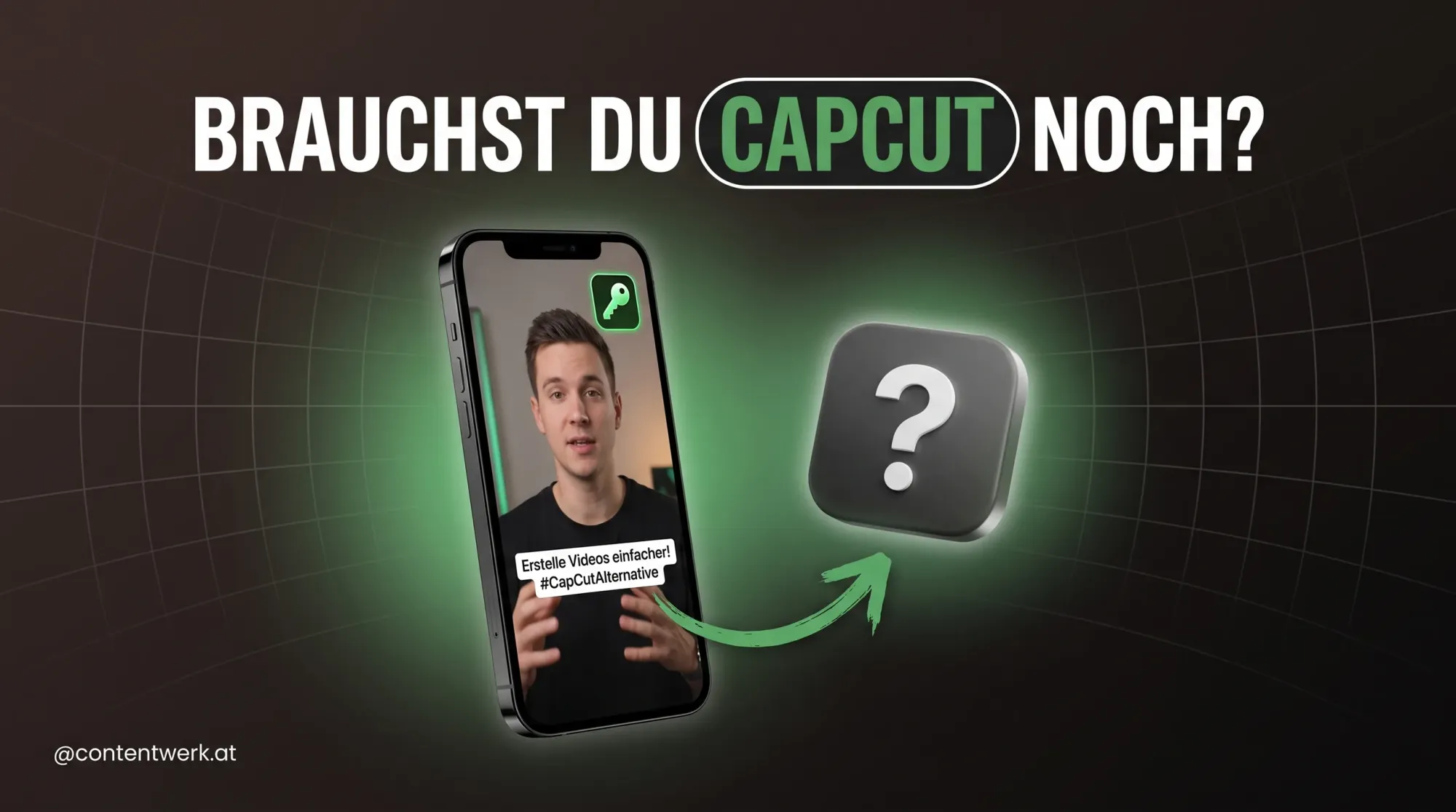
Am 7. Juli hat X einen eigenen Video-Editor ins iPhone gebaut. Untertitel, Green Screen, mehrere Takes in einer Session, alles ohne die App zu verlassen. Und mein erster Gedanke war nicht "cool", sondern: schon wieder einer.
Denn X ist nicht allein. Instagram hat Edits. TikTok hat seinen In-App-Schnitt. YouTube schneidet Shorts direkt in der App. Jede Plattform baut sich gerade ihren eigenen Mini-Editor, und die Frage, die daraus für dich als Solo-Creator entsteht, ist ziemlich konkret: brauchst du CapCut überhaupt noch?
Kurze Antwort: für 80 Prozent deiner Clips nicht. Für die anderen 20 Prozent schon. Der Rest von diesem Artikel ist die Landkarte, damit du weißt, auf welcher Seite dein nächstes Video liegt.
Was die nativen Editoren 2026 wirklich können
Vor zwei Jahren war "In-App-Schnitt" ein Witz. Du konntest ein Video trimmen und einen Text drüberklatschen, fertig. Das ist vorbei.
Der neue X-Editor als Beispiel: Overlay-Untertitel in mehreren Sprachen, eingebrannt, damit sie auch ohne Ton laufen. Green Screen, bei dem du den Hintergrund aus einem X-Post oder einem Foto aus der Galerie ziehst. Segmentierte Aufnahme, also mehrere Takes hintereinander, jeden einzeln neu drehbar, bevor du postest. Das ist kein Spielzeug mehr. Das ist ein brauchbarer Werkzeugkasten für ein Reel.
Instagram Edits kann inzwischen automatische Untertitel, Templates und saubere Cuts. TikTok liefert Effekte, Sounds und Trend-Vorlagen direkt im Composer. Was früher drei Apps und ein Export-Umweg war, passiert jetzt an einem Ort.
Der gemeinsame Nenner: Untertitel und Green Screen sind das neue Standard-Feature. Genau die zwei Dinge, für die du früher CapCut aufgemacht hast.
Warum die Plattformen dir das plötzlich schenken
Nicht aus Nächstenliebe. Es geht um Session-Time.
Jedes Mal, wenn du deinen Clip nach CapCut exportierst, verlässt du die Plattform. Du kommst mit einem fertigen Video zurück, das ein Wasserzeichen einer fremden App trägt, und die Plattform hat dich für zwanzig Minuten an einen Konkurrenten verloren. Nikita Bier von X hat es offen gesagt: man will alles unterstützen, ohne dass der Nutzer die App verlassen muss.
Übersetzt heißt das: die Plattform will dich drinnen halten. Kein Export, kein Fremd-Wasserzeichen, keine abgewanderte Aufmerksamkeit. Für dich ist das erstmal ein Geschenk, weil du Reibung sparst. Aber es hat eine Rückseite, und die kommt gleich.
Die 80/20-Grenze: wofür native reicht
Ich produziere seit über zehn Jahren Video, und ich hab in der Zeit gelernt, dass die meisten Clips gar keinen fetten Editor brauchen. Sie brauchen Tempo.
Native reicht dir, wenn:
- du ein Talking-Head-Reel drehst, das in denselben Feed geht, in dem du es geschnitten hast
- Untertitel und ein sauberer Schnitt schon 90 Prozent der Wirkung ausmachen
- du täglich postest und jede gesparte Minute zählt
- der Clip ohnehin nur auf einer Plattform lebt
Das ist der Alltag der meisten Selbstständigen, die Content nebenbei produzieren. Da ist ein In-App-Editor nicht der Kompromiss. Da ist er die richtige Wahl, weil "fertig und gepostet" mehr wert ist als "perfekt und noch in der Timeline".
Wofür du CapCut behältst
Und dann gibt es die 20 Prozent, wo native nicht reicht. Genau da lebt der dedizierte Editor weiter.
Du brauchst CapCut oder einen echten Editor, sobald:
- mehrere Spuren ins Spiel kommen: B-Roll über A-Roll, Musik plus Voiceover plus Soundeffekt, alles zeitgenau übereinander
- ein Clip für mehrere Plattformen raus soll, weil du dann eine saubere Master-Datei ohne Plattform-Branding willst
- Kundenarbeit ansteht und du Kontrolle über Export, Auflösung und Bitrate brauchst, statt was die App dir vorsetzt
- Longform dran ist: alles über 90 Sekunden wird in einem In-App-Editor zur Qual, weil die Timeline zu grob ist
- du eigene Grafiken, Logos, animierte Lower-Thirds einbauen willst, die über die App-Vorlagen hinausgehen
Ein typisches Szenario: Du schneidest ein Reel mit Musik und Voiceover komplett in einer nativen App, und beim Multi-Track ist Schluss, weil sich die Spuren nicht sauber trennen lassen. Dann geht es zurück in den echten Editor. Die Grenze ist real.
Mein Vorschlag für die Aufteilung
So würde ich es aufteilen:
Schneller Daily-Clip für einen Feed, Talking Head mit Untertiteln: native, direkt in der App, kein Export. Fertig in fünf Minuten.
Alles, was auf Instagram UND TikTok UND in einen YouTube-Short soll: einmal sauber in einem dedizierten Editor, eine Master-Datei ohne Wasserzeichen, dann verteilt. Weil das Fremd-Branding einer Editor-App auf einer anderen Plattform teils sogar die Reichweite drücken kann.
Kundenprojekt oder alles über eine Minute: gar keine Diskussion, echter Editor.
Die Regel dahinter ist simpel: lebt der Clip an einem Ort und ist kurz, bleib in der App. Wandert er oder wird er lang, geh raus.
Die versteckte Falle, über die keiner redet
Der Lock-in. Wenn du deine Untertitel, deine Cuts und deine Green-Screen-Composition nur in der App von X oder Instagram baust, existiert dieser Clip nur dort. Du hast keine saubere Ausgangsdatei, kein Backup, keine Version, die du anderswo weiterverwenden kannst.
Und die eingebrannten Untertitel? Praktisch für den schnellen Post, aber deutschsprachige Auto-Untertitel sind immer noch fehleranfällig. Aus einem Fachbegriff wird da schnell Kauderwelsch, und wenn keiner vor dem Posten kontrolliert, steht es so im Clip. Lies die Untertitel, bevor du auf Teilen tippst. Immer.
Mein Rat: nimm die nativen Editoren für Tempo, aber halte für alles, was zählt, eine saubere Master-Datei außerhalb der Plattform. Die Plattform will dich drinnen halten. Dein Archiv gehört trotzdem dir.
Was du diese Woche machen solltest
Nimm deinen nächsten kurzen Clip und schneide ihn komplett in der App, in der er landen soll. Untertitel rein, einmal gegenlesen, posten. Miss, wie viel Zeit du gegenüber dem CapCut-Umweg sparst.
Und beim übernächsten Clip, der auf drei Plattformen soll, machst du es andersrum: eine saubere Master-Datei, dann verteilen. Wenn du den Unterschied im eigenen Workflow gespürt hast, brauchst du keine Tabelle mehr, um zu entscheiden. Du weißt es dann im Gefühl.
Fragen dazu, wie du deinen Schnitt-Workflow als Solo-Creator schlank hältst, kannst du in der ContentWerk Community stellen. Komm vorbei.
---